
 |
DELLのパソコンを工場出荷時の状態にする
2026.01 |
|
ハードディスクの残量が少なくなって動作が不安定になってからは別のパソコンをメインに使っていましたが、1年ほどたってローカルに保存されたものを取り出すこともないので工場出荷状態にしました。その備忘録。 まず、16GB以上のUSBメモリを用意しておきます |
0. DELL製品のサービスタグを調べる
サービス タグまたはシリアル番号を検索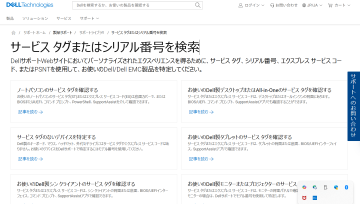
・本体のラベル
・SupportAssist
・BIOS
・コマンドライン などの方法がある
USBメモリで起動ドライブを作るときに必要。
1.「Dell OS Recovery Tool」をダウンロード/インストール
https://www.dell.com/support/home/ja-jp/drivers/osiso/recoverytool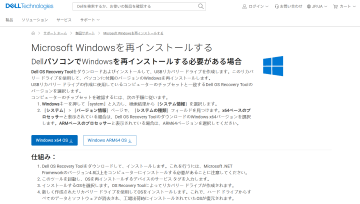
別のパソコンでダウンロード、インストールする
2. USBメモリにリカバリードライブを作成
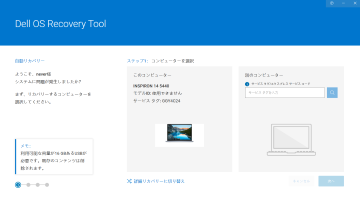
起動した画面
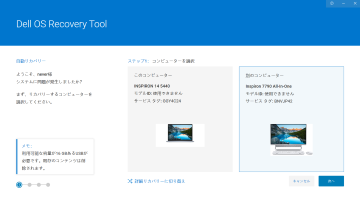
初期化対象のパソコンのサービスタグを入力
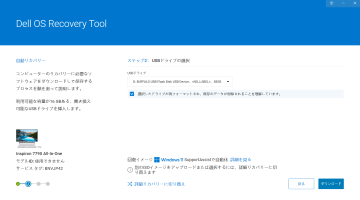
USBメモリを選択してソフトウェアをダウンロード
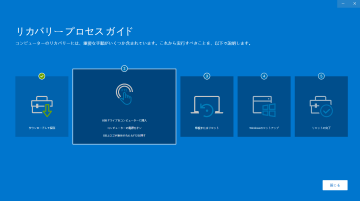
ダウンロードの完了
3. USBメモリから起動し、工場出荷時の状態にする
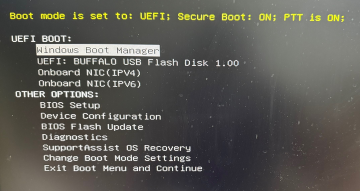
USBメモリを初期化対象のパソコンに差して、電源をオンにしてDELLのロゴが表示されたらF12を押す。画面右上に「Preparing one-time boot menu…」と表示された後、このメニューが表示され、ふたつめの「UEFI:(USBメモリ)」を選択
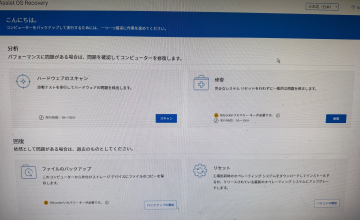
SuportAssist OS recoveryが起動し、右下の「リセット」を選択
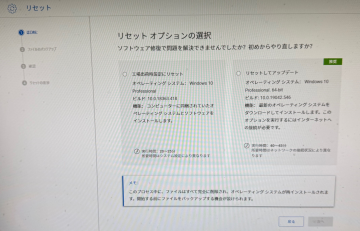
リセットオプションの選択、「リセットしてアップデート」を選択
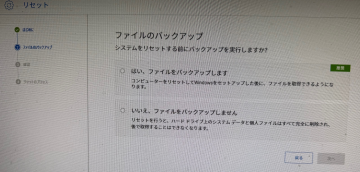
ファイルのバックアップ、「いいえ、ファイルをバックアップしません」を選択
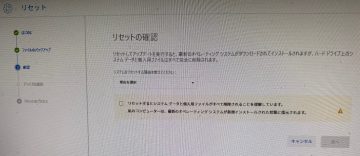
リセットの確認
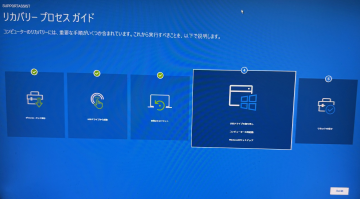
完了
USBドライブの取り外し
コンピュータの再起動
Windowsのセットアップ
| 動かないパソコンが一台の時はどうするんだろうか? |
 2026.02 さすだけ/おくだけwifi |
 2026年 |

 ホーム
ホーム